Настрой кнопку «Действие» на диктовку — и сохраняй мысли и задачи одним нажатием, пока они не забылись
Пять минут настройки — и iPhone начинает слушать, как только ты зажмёшь кнопку сбоку. Показываем два способа: голосовую запись Aimly, которая сама разложит сказанное на заметки и задачи, и системную диктовку для любого приложения.
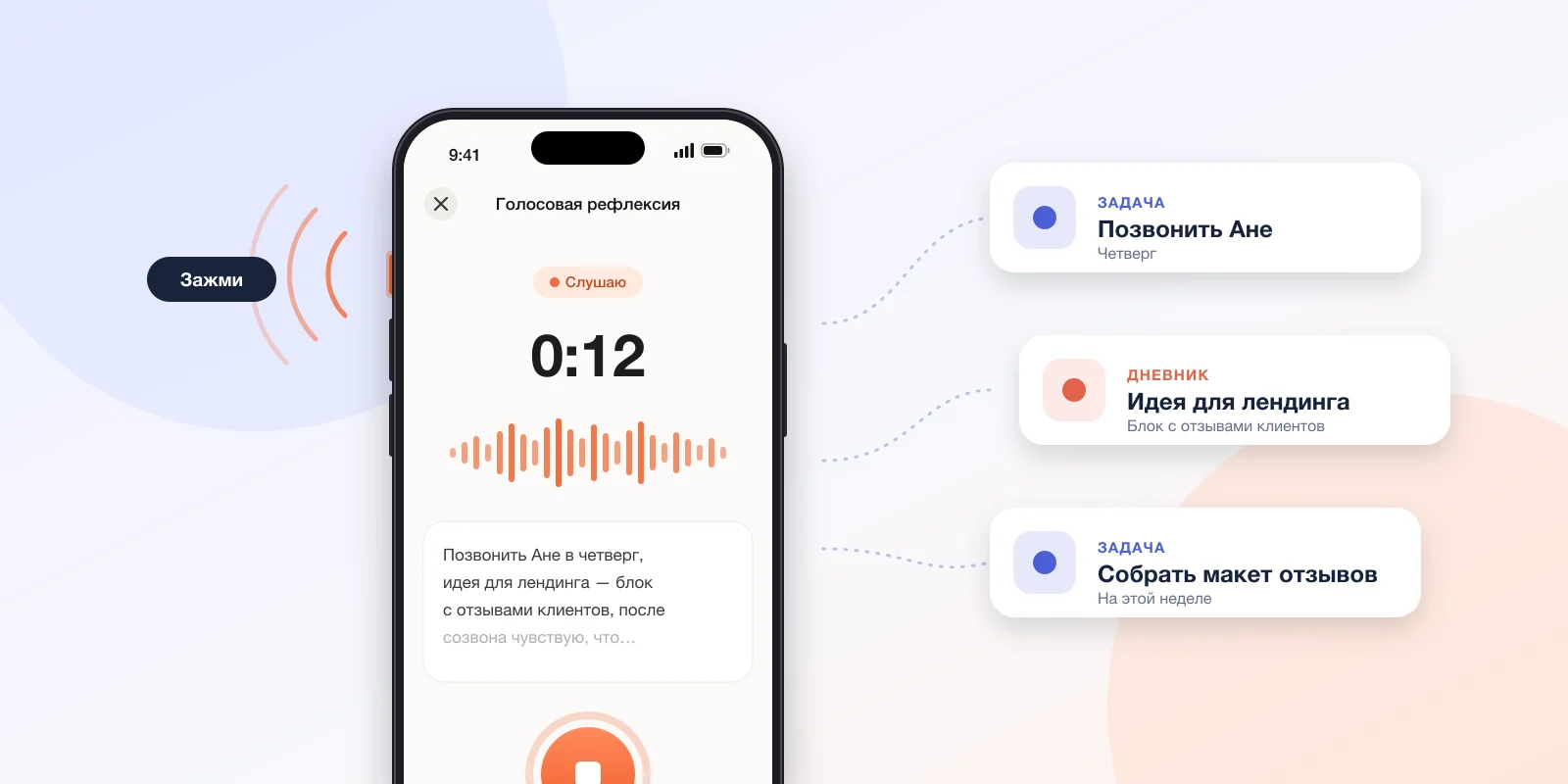
Лучшие мысли приходят не за столом: в лифте, на пробежке, между двумя созвонами. Пока разблокируешь телефон, ищешь нужное приложение и тапаешь по микрофону, мысль успевает уйти. Это не рассеянность, а устройство памяти: в исследовании Радванского и коллег (Университет Нотр-Дам, 2011) людям хватало просто пройти через дверной проём, чтобы хуже вспомнить, что они только что держали в голове. Каждый лишний шаг — та самая «дверь». Кнопка «Действие» сокращает их до одного.
Что понадобится
- iPhone с кнопкой «Действие» — iPhone 15 Pro, 15 Pro Max или любая модель серий 16 и 17. Кнопка находится на левой грани, над кнопками громкости.
- iOS 18 или новее — с ней на кнопку можно назначить элемент управления из стороннего приложения.
- Aimly для iOS с выполненным входом — для первого способа. Для второго хватит встроенного приложения «Команды».
Способ 1. Голосовая запись Aimly — речь сразу становится заметками и задачами
Подходит, если нужен не просто текст, а порядок. Ты надиктовываешь всё подряд — «позвонить Ане в четверг, идея для лендинга, после созвона чувствую, что выдохся», — а Aimly раскладывает это на задачи и записи дневника.
- Открой «Настройки» → «Кнопка „Действие“»
Пункт есть в основном списке настроек. Если сразу не видно — найди его поиском.
- Пролистай варианты до «Элементы управления»
Варианты листаются свайпом вбок, название текущего — под иллюстрацией iPhone. Нажми кнопку выбора под ним, чтобы открыть галерею элементов управления.
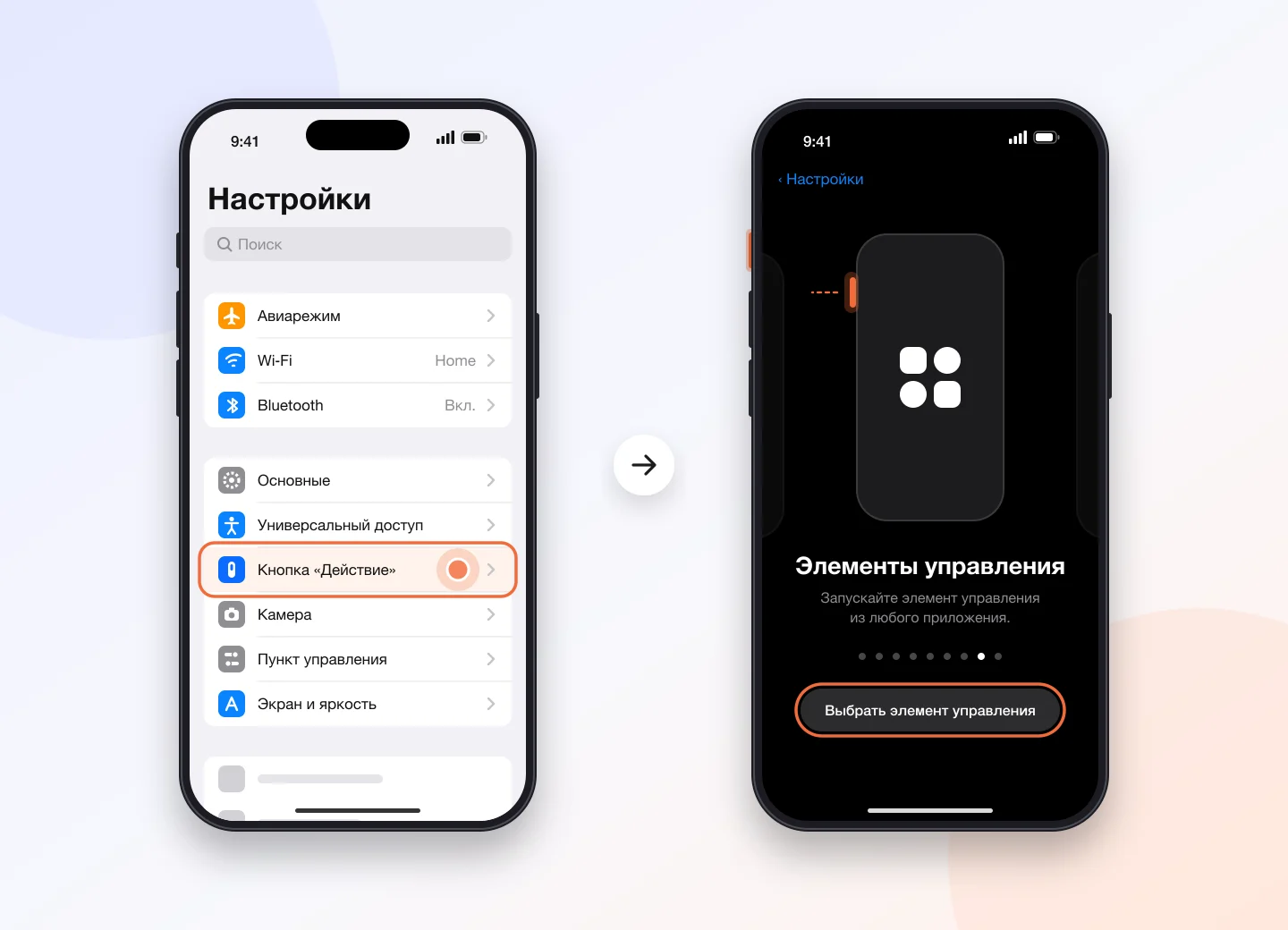
Слева — где искать пункт в настройках, справа — нужный вариант в карусели действий. - Найди Aimly и выбери «Голосовая рефлексия»
Введи «Aimly» в поиске галереи. Если приложения в списке нет, обнови Aimly и открой его один раз — система подхватывает элементы управления после первого запуска.
- Зажми кнопку и говори
Aimly откроется сразу на записи — если включена защита Face ID, то после проверки. Говори как есть, без «запятая» и «точка»: слова-паразиты уйдут при разборе. Нажми «Готово» — Aimly покажет карточки задач и записей. Проверь их, лишнее убери и сохрани.
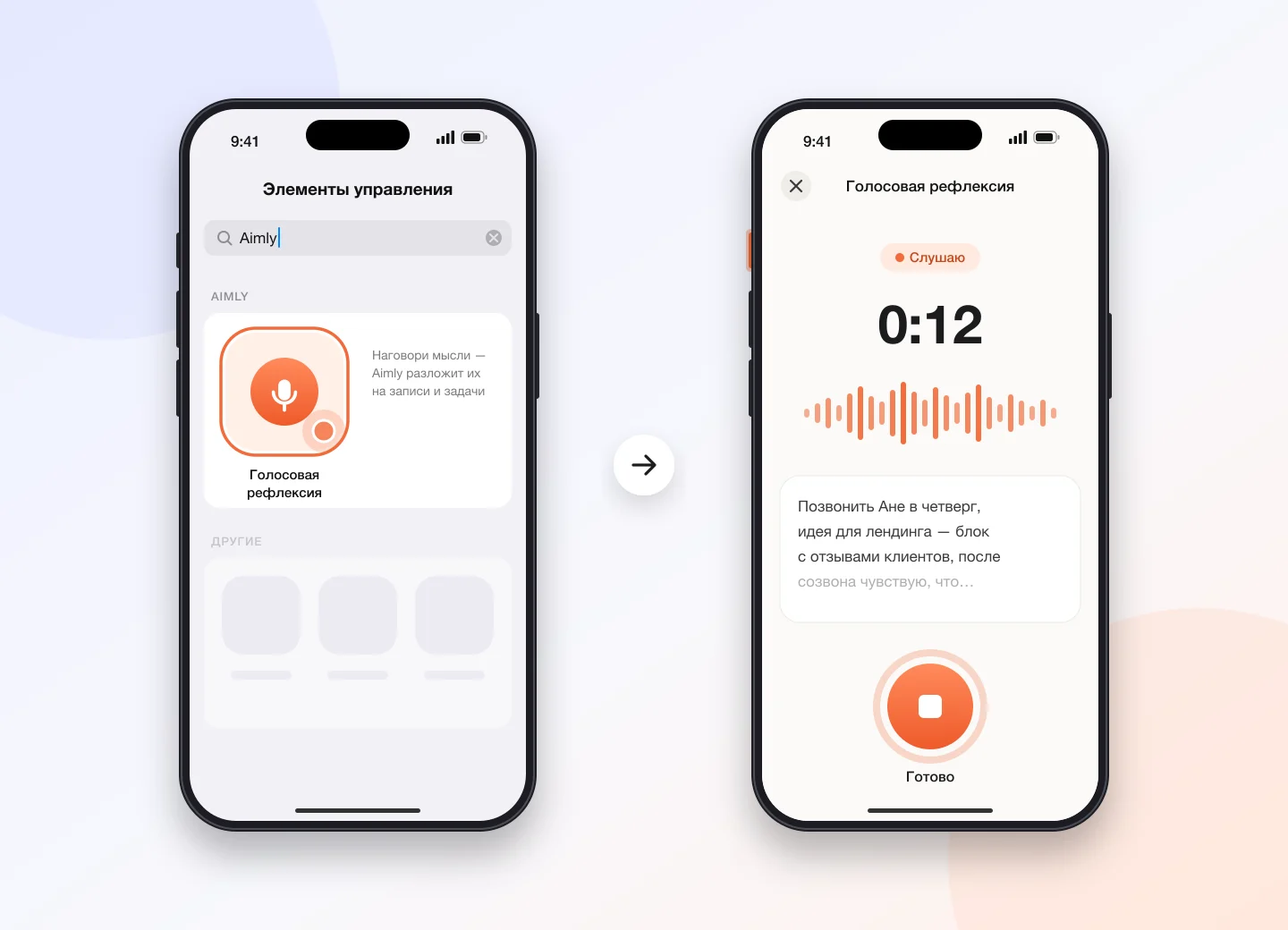
Элемент «Голосовая рефлексия» в галерее и экран записи, который открывается по кнопке.
Способ 2. Системная диктовка — текст в любое приложение
Если нужен просто текст — для мессенджера, письма или заметки, — собери короткую команду. Она слушает, превращает речь в текст и кладёт его в буфер обмена.
- Открой «Команды» и нажми «+»
Это встроенное приложение iPhone. Если удалил — оно бесплатно есть в App Store.
- Добавь действие «Диктовать текст»
Найди его в поиске действий. Раскрой действие стрелкой, чтобы выбрать язык и момент остановки: после паузы удобнее на ходу, по касанию — для длинных мыслей.
- Добавь «Скопировать в буфер обмена» и сохрани команду
Действие само возьмёт текст из диктовки. Назови команду, например, «Диктовка», и нажми «Готово».
- Назначь команду на кнопку
«Настройки» → «Кнопка „Действие“» → пролистай до варианта «Команда» → выбери «Диктовка». Теперь зажимаешь кнопку, говоришь — и вставляешь текст куда угодно.
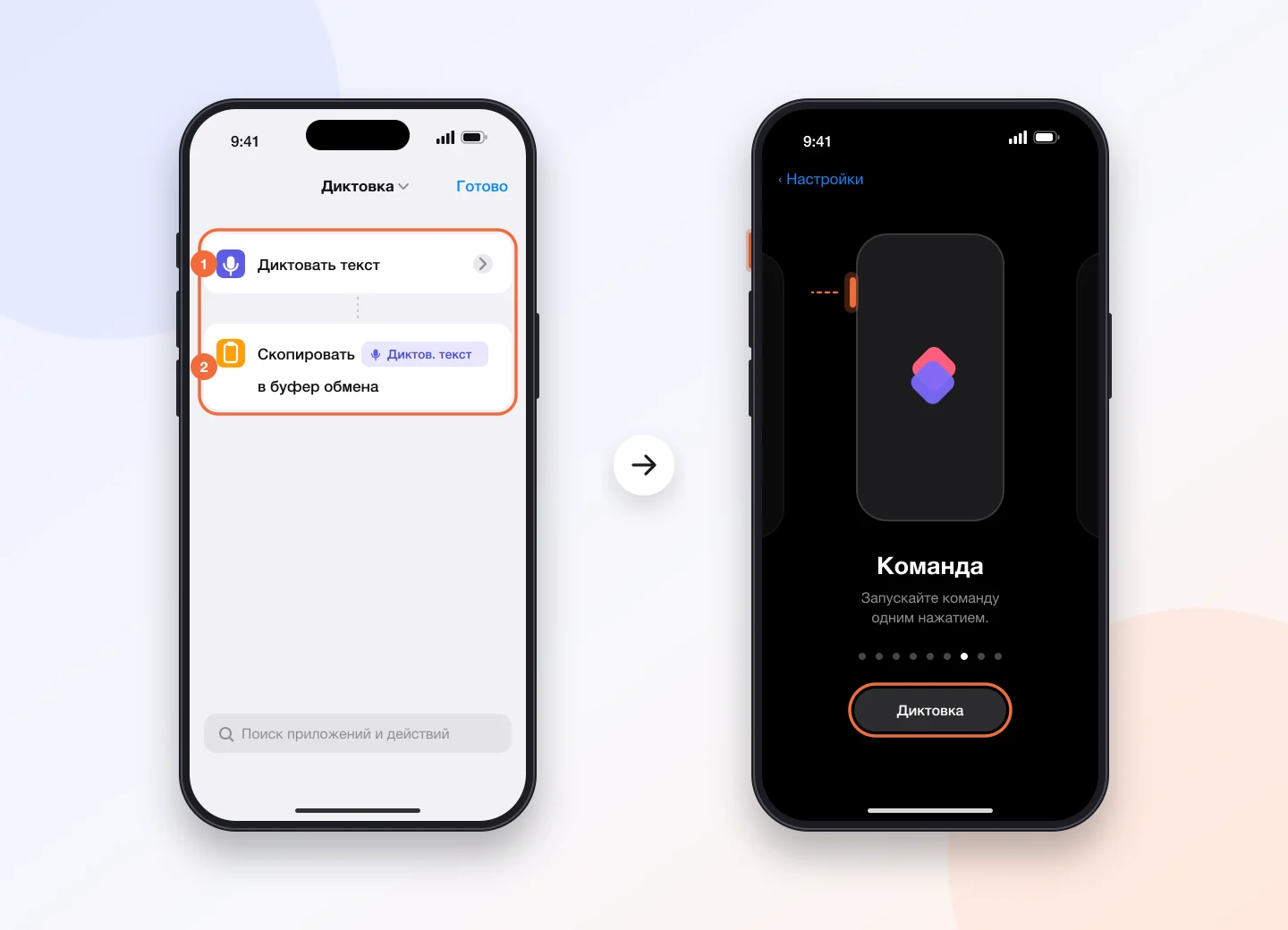
Команда из двух действий и её назначение на кнопку «Действие».
Если не срабатывает
- Кнопку нужно зажать, а не нажать. Короткое нажатие только покажет название назначенного действия — так iPhone защищается от случайных срабатываний.
- Aimly нет в галерее элементов управления — обнови приложение до последней версии и открой его хотя бы раз.
- Запись не начинается — проверь, что у Aimly есть доступ к микрофону и распознаванию речи: «Настройки» → «Aimly».
Частые вопросы
На каких iPhone есть кнопка «Действие»?
На iPhone 15 Pro и 15 Pro Max и на всех моделях серий iPhone 16 и iPhone 17. На iPhone без этой кнопки «Голосовую рефлексию» Aimly можно поставить в Пункт управления или на экран блокировки — это тоже одно касание.
Сработает ли кнопка на заблокированном iPhone?
Да. Кнопку можно зажать и на заблокированном экране: iPhone попросит Face ID, а затем Aimly откроется сразу на записи. Без разблокировки твои записи никто не увидит.
Чем голосовая запись Aimly отличается от обычной диктовки?
Диктовка возвращает сплошной текст, который потом нужно куда-то вставить и разобрать. Aimly разбирает сказанное сам: дела становятся задачами с датой, мысли и впечатления — записями дневника, а лишние слова-паразиты убираются.